
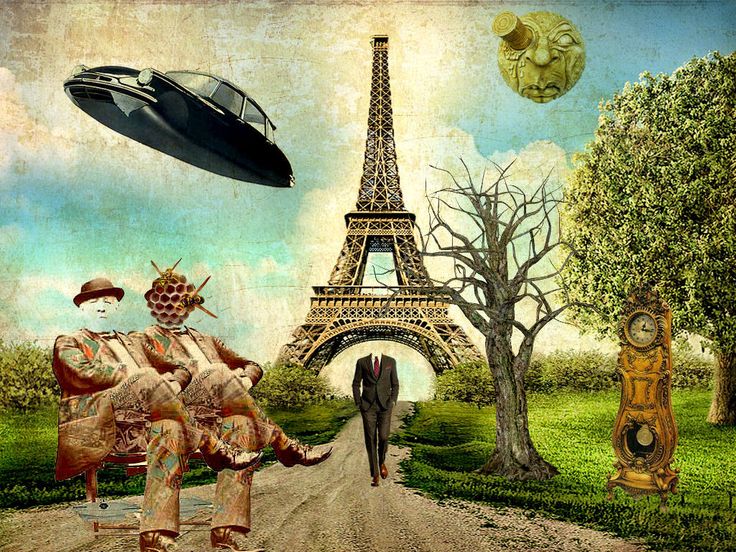
Réaliser un photomontage avec le logiciel GIMP
C’est quoi un photomontage ?
Selon Wikipédia
Un photomontage est une image réalisée par l’assemblage de photographies donnant à une photographie un aspect différent par incorporation d’une ou plusieurs parties ou de la totalité d’une autre photographie….
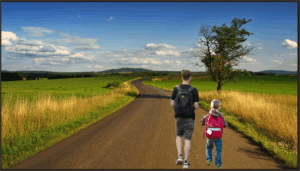
Réalisons le photomontage suivant
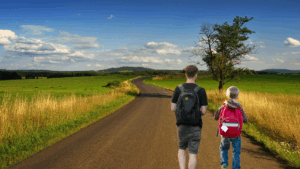
avec les trois images ci-dessous
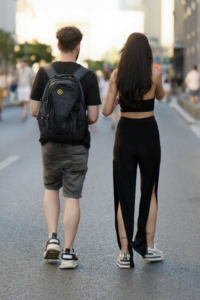

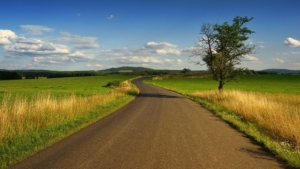
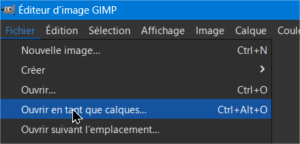
Dans Gimp ouvrir les images en tant que calques
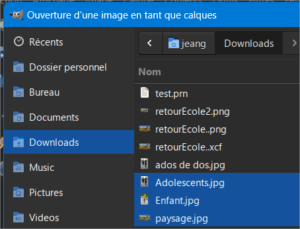
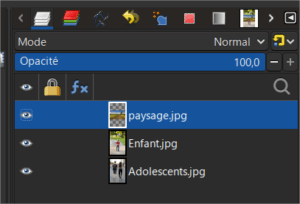
Une fois les images dans Gimp un détourage sera effectué sur les images Enfant.jpg et Adolescents.jpg pour isoler les sujets qui seront incorporés dans le photomontage.
Parmi les différents outils de sélection de Gimp utilisez celui qui vous convient le mieux,
L’outil de sélection à main levée 
Les ciseaux intelligents 
L’outil chemin 
Pour ce détourage j’utiliserai le plugin G’MIC (qui doit être installé préalablement)
G’MIC est un framework libre et open source sous licence CeCILL, pour le traitement d’image développé par le laboratoire GREYC, affilié à l’ENSICAEN, à l’Université de Caen-Normandie et au CNRS.
Ce plugin contient des centaines de filtres classés en catégories Arrays & frames, Colors, Layers, …. Chaque effet peut être paramétré grâce aux réglages. Une fenêtre d’aperçu permet de visualiser le résultat.
Une fois le plugin installé vous pouvez y accéder par le menu filtres et cliquer sur G’MIC
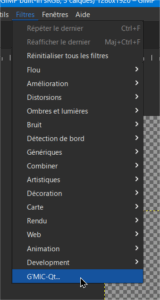
Pour détourer l’enfant, positionnez vous sur le calque de l’enfant
Sélectionner Contours et la commande Extract Foreground [Interactive]
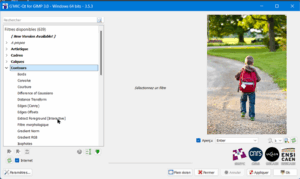
l’écran suivant est affiché
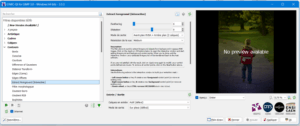
Cliquez sur OK, l’image de l’enfant est affiché
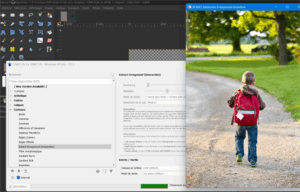
Sur l’image de l’enfant un clic gauche de votre souris affichera un point vert, parsemer le sujet à détourer de points verts, le clic droit de votre souris affichera un point rouge parsemer de points rouges les parties de l’image que vous ne voulez pas conserver comme illustré sur l’image suivante
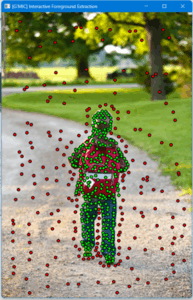
Soyez généreux et précis avec la distribution des points verts, contrairement aux points rouges. Maintenez le clic de votre souris enfoncé sur un point mal positionné pour le déplacer ailleurs.
En cas d’erreur vous pouvez aussi changer la couleur des points en cliquant dessus. Un clic gauche sur un point rouge le rend vert et inversement un clic droit sur un point vert le rend rouge .
Cliquez OK pour terminer.
Vous devez obtenir deux calques un calque de Premier plan (Foreground) ici l’enfant détouré.
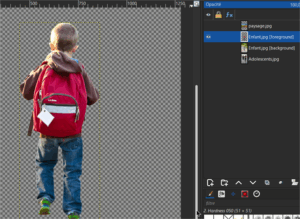
Et un second calque de fond (Background) que vous pouvez supprimer
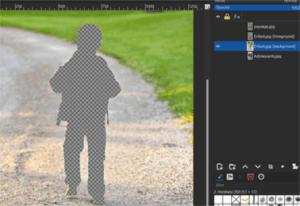
De la même manière voici le détourage de l’adolescent
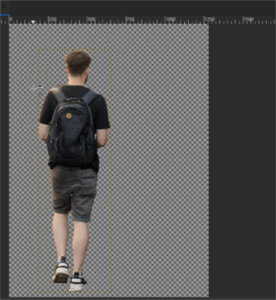
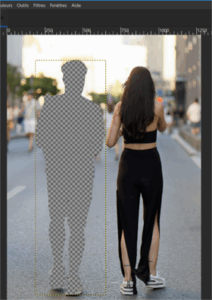
Nous avons toutes les images prêtes pour réaliser le photomontage
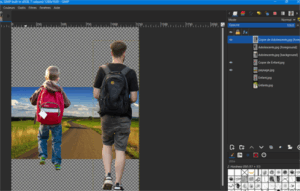
Au préalable effectuez la mise à l’échelle des personnages avec l’outil de mise à l’échelle  et déplacez les avec l’outil de déplacement
  pour obtenir le résultat suivant


Laisser un commentaire
Rejoindre la discussion?N’hésitez pas à contribuer !