

Google photo Création et partage d’Albums
Google photos permet de stocker vos photos de créer des albums de les partager avec des proches c’est ce que je vous propose de détailler dans cet article.
Créer un album sur ordinateur
Sur votre ordinateur, accédez au site https://photos.google.com
Connectez-vous à votre compte Google si vous n’êtes pas déjà connecté

Clic Gauche  sur la coche des photos à sélectionner
ci-dessous 4 photos sont sélectionnées 

En haut de la page à droite, cliquez sur 

Clic sur Album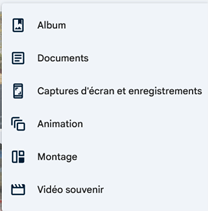
Clic sur Nouvel Album.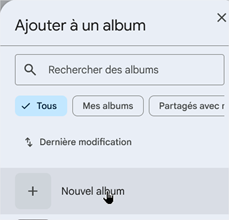
Ajoutez un titre à votre nouvel album et Cliquez sur modifier l’Album

Partager un album photos en envoyant un lien
Lorsque vous partagez un lien vers vos Albums photos, toutes les personnes disposant du lien peuvent les voir.
Sur votre ordinateur, accédez au site https://photos.google.com/albums et sélectionnez Mes Albums

Vos albums sont alors affichés
Sélectionner l’album à partager sur Google Photo

Pour envoyer un lien, cliquez sur Partager .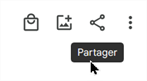
Puis cliquez sur Créer un lien.

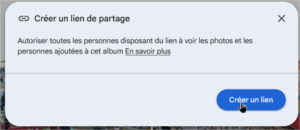
Cliquez sur créer un lien
le lien de partage est créé comme illustré dans l’exemple ci-dessous
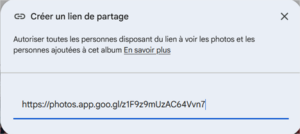
Envoyez par mail ce lien aux personnes concernées pour accéder à l’album

En cliquant sur le lien vous accédez à l’album que la personne vous envoie
Les photos de l’album que vous voyez sont sur l’ordinateur de la personne qui partage l’album elles ne sont pas chez vous !
Mais vous avez la possibilité de télécharger l’album ou quelques photos.
Pour télécharger une photo cliquez sur la photo pour l’afficher , faire un clic droit dessus
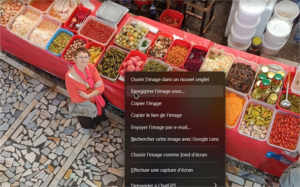
et sélectionnez Enregistrer l’image sous, vous pouvez modifier le nom du fichier mais ne modifiez pas l’extension (.jpg) , modifiez l’emplacement proposé par défaut ici Desktop/Gimp /image, une fois vos modifications effectuées cliquez sur Enregistrer.
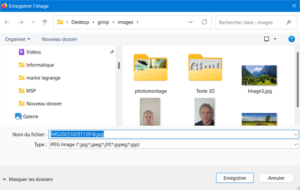
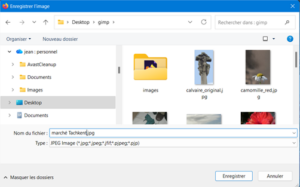
Pour télécharger toutes les photos de l’album partagé
Sur l’album cliquez sur les 3 points

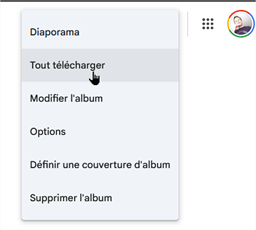
et sélectionner Tout télécharger
Un message et affiché pendant la préparation du téléchargement

Après une attente variable dépendante du nombre d’images à télécharger un fichier compressé (zip) est constitué , disponible dans votre dossier de téléchargement
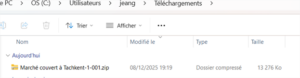
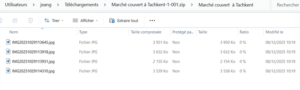
Pour décompresser le fichier effectuez un double clic sur le fichier. Les images décompressées seront stockées dans un dossier reprenant le nom du fichier compressé comme l’exemple ci-dessous


Laisser un commentaire
Rejoindre la discussion?N’hésitez pas à contribuer !