
4 exemples de réalisations d’un dessin au crayon à partir d’une photographie
Dans ce tutoriel je montre l’installation de GMIC dans GIMP. GMIC est un logiciel gratuit qui vous permettra d’appliquer de nombreux filtres sur vos créations ainsi que quatre exemples de transformation d’une image couleur en dessin noir et blanc.

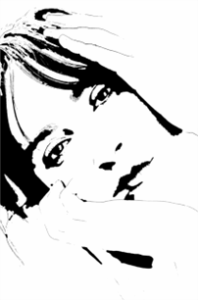
Original Filtre GMIC
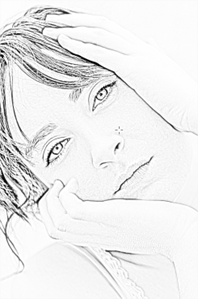
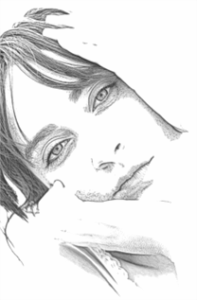
GIMP photocopie Gimp Bande dessiné
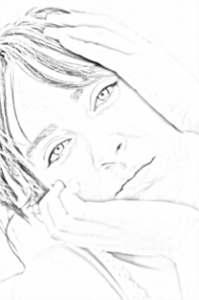
GIMP Désaturation et flou gaussien
Téléchargement et installation de GMIC
GMIC est un ensemble de filtres que l’on peut appliquer à des images numériques à partir du logiciel GIMP ou directement en ligne.
GMIC est gratuit et open source il comporte des filtres aux nombreuses fonctionnalités donnant des résultats très performants. Leur utilité est variée, allant des réglages de lumière, de couleurs, de netteté ou du bruit d’une photo à la création de textes en 3D, en passant par la transformation d’une image, l’application d’esthétiques spécifiques, la création d’animations, de morphings, ou la colorisation d’illustrations…
Vérifiez si le plugin GMIC est installé sur GIMP. Allez dans le menu filtre si il est installé vous verrez son nom affiché comme illustré ci-dessous.
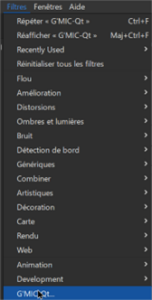
Sinon installez le allez sur le site https://gmic.eu/download.html et téléchargez le plugin correspondant à votre version de GIMP. (Pour connaître la version de Gimp cliquez sur le menu aide puis sur A propos de GIMP)
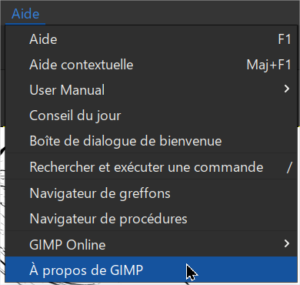 Ici la version de GIMP est 3.0.6
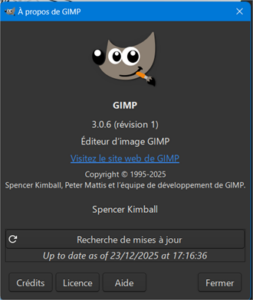
Donc sélection du plugin pour la version 3.0 et je choisis la version exe installer pour Windows
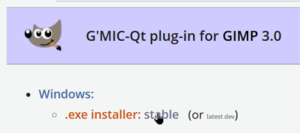
Pour le télécharger cliquez sur stable , le plugin sera téléchargé dans le dossier de téléchargement

Pour l’installer effectuez un double clic sur le fichier puis vérifiez dans la menu filtre de GIMP que le plugin apparaît bien .
Transformation avec GMIC
Ouvrez la photo dans GIMP, dupliquez-la  et désactivez l’affichage de l’original.
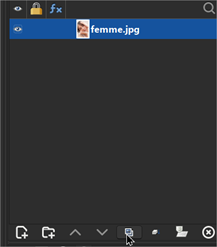
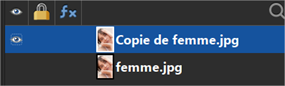
Cliquez sur Filtres > G’MIC-Qt…
Choisissez le filtre Noir & Blanc > lineart
Dans Les paramètres affichés modifier uniquement la valeur du champ Type à : Black and Lines
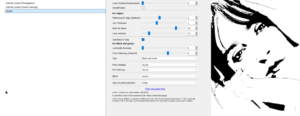
Pour avoir un aperçu approximatif du résultat, dans le cadre à droite diminuez le zoom à 12,5 %
Si vous êtes satisfait cliquez sur le bouton en bas à droite le processus de transformation démarre il peut durer plusieurs minutes selon la puissance de votre processeur. le résultat sera directement affiché dans Gimp
Avec un processeur 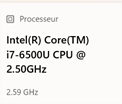 le traitement a duré 4mn 45, donc soyez patient…
Rappel : Pour consulter les informations Système de votre appareil sous Windows 11, appuyez sur
 + i pour ouvrir les paramètres système, puis cliquez sur « Système » et enfin « Information Système ».
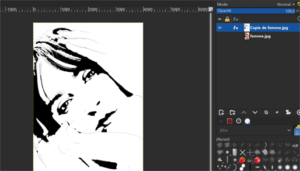
Transformation Gimp Filtre photocopie
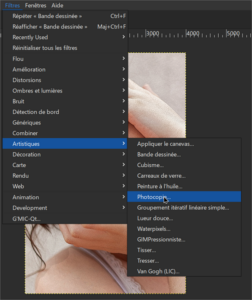
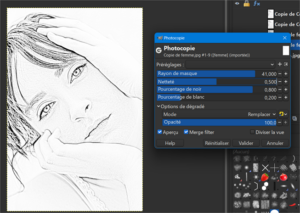
Ouvrez la photo dans GIMP, dupliquez-la et désactivez l’affichage de l’original. Appliquez le filtre Artistiques > Photocopie » avec les paramètres suivants :
- Rayon de masque : 41
- Netteté : 0,5
- % de noir : 0,8
- % de blanc : 0,8
- Opacité : 100
Transformation en dessin bande dessinée avec GIMP
Copie de l’image et désaturation
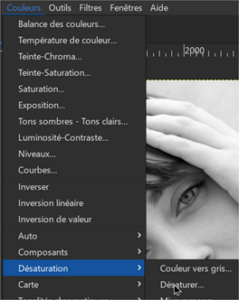
Dupliquez le calque sélectionné et désactivez l’œil du calque original. Désaturez la copie via Couleur > Désaturation > Désaturer , puis validez pour obtenir une image en noir et blanc.
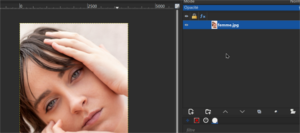
Désaturez la copie
Couleur > Désaturation >désaturer
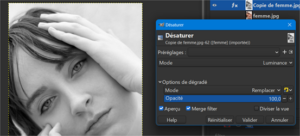
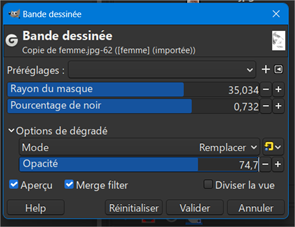
Accédez au menu « Couleur > Teinte-Chroma », modifiez les valeurs puis validez pour ajuster l’image. Appliquez ensuite le filtre Filtres > Artistiques > Bande dessinée et ajustez les paramètres pour obtenir le rendu souhaité.
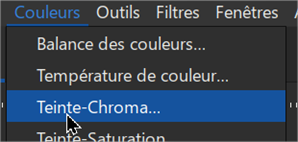
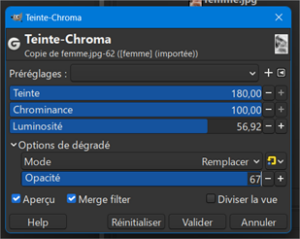
Modifier les valeurs et validez pour obtenir l’image ci-dessous
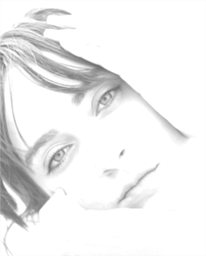
Filtres > Artistiques > Bande dessinée
Modifier les valeurs du rayon de masque, le pourcentage de noir ainsi que l’opacité
Transformation avec désaturation et flou gaussien
Ouvrez l’image dans GIMP et dupliquez-la .Fermez l’original en désactivant l’œil.
Désaturez l’image via Couleur > Désaturation > Désaturer en mode Luminance, puis validez.
Dupliquez le calque désaturé et, sur ce nouveau calque, appliquez Couleurs > Inverser
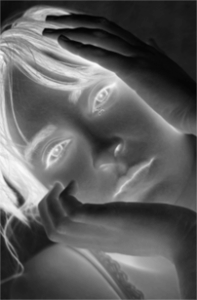
Changez le mode du calque de Normal à Éclaircir . L’image devient blanche


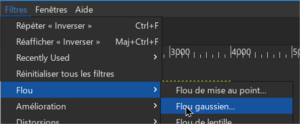
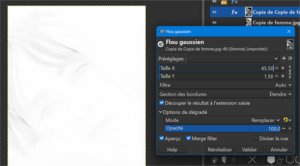
Appliquez alors Filtres > Flou > Flou gaussien , puis validez.
Fusionnez les deux calques vers le bas.
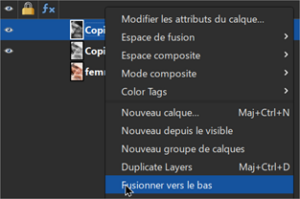
Validez l’image suivante et affichée
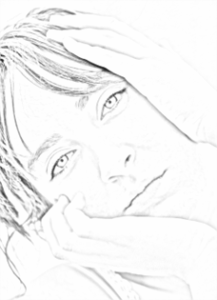
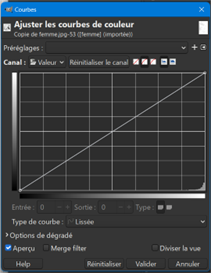
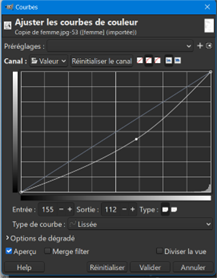
Enfin, ajustez l’image en appliquant Couleurs > Courbes et modifiez légèrement la courbe pour assombrir le dessin obtenu.


Laisser un commentaire
Rejoindre la discussion?N’hésitez pas à contribuer !