
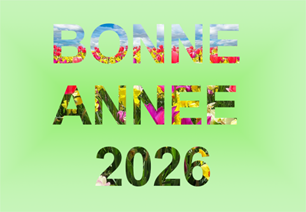
Gimp – Comment Insérer une image dans un texte
Tutoriel étape par étape avec explications des outils
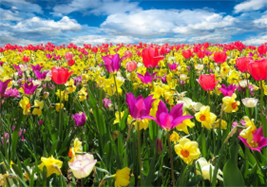
Ouvrez l’image souhaitée dans Gimp :
- Utilisez le raccourci CTRL+O pour choisir et ouvrir votre image.
Vous devriez voir votre image apparaître dans la fenêtre principale de Gimp.
Créez un nouveau calque :
- Appuyez sur MAJ+CTRL+N, puis validez.
Un calque vide s’ajoute au-dessus de votre image dans la liste des calques.
Écrivez votre texte :
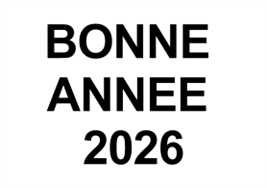
- Sélectionnez l’outil TEXTE dans la boîte à outils et tapez votre message, par exemple BONNE ANNÉE 2026.
Votre texte apparaît sur le nouveau calque.
Recentrer le texte :
- Utilisez l’outil d’alignement pour positionner le texte au centre de l’image. votre texte est maintenant bien centré
Convertir le texte en sélection (Alpha vers sélection) :
- Faites un clic droit sur le calque de texte et choisissez Alpha vers sélection. Cette option permet de sélectionner uniquement la forme du texte, ce qui est utile pour appliquer des effets ou des images à l’intérieur des lettres. Vous verrez des pointillés autour des lettres de votre message.
Ajouter un masque de calque :
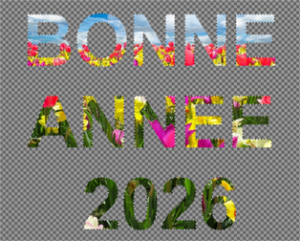
- Placez-vous sur le calque de l’image, faites un clic droit et sélectionnez Ajouter un masque de calque. Dans la fenêtre qui s’ouvre, choisissez Sélection puis validez.Un masque de calque est un outil qui permet d’afficher ou de masquer certaines parties d’un calque sans supprimer d’informations. Vous devriez voir votre texte rempli par l’image choisie, avec le reste du calque transparent.
Désactivez la sélection :
- Allez dans le menu Sélection puis cliquez sur Aucune.
Les pointillés de sélection disparaissent.
Ajoutez un calque de fond :
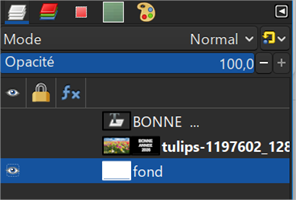 Recréez un nouveau calque (MAJ+CTRL+N ou Calque > Nouveau Calque) et placez-le en bas de la pile des calques.
Ce calque servira de fond à votre composition.
Coloriez le calque de fond :
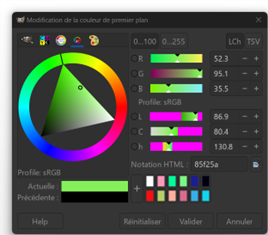 Cliquez sur la couleur de premier plan pour choisir la teinte désirée (vous pouvez utiliser la roue chromatique et ajuster les nuances à l’aide du cercle).
- Maintenez le clic gauche et faites glisser la couleur sur le calque de fond pour le remplir. Le fond coloré apparaît derrière votre texte rempli par l’image.
Affichez le résultat :
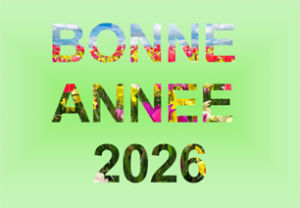
- Ouvrez l’œil du calque de l’image pour visualiser le résultat final Vous voyez maintenant votre message personnalisé avec l’image à l’intérieur des lettres sur un fond coloré.
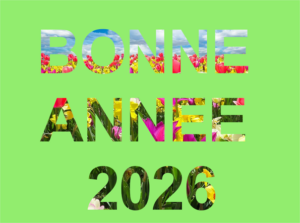
Vous pouvez ensuite ajouter un dégradé
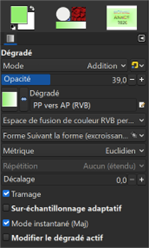
Ajoutez un dégradé (optionnel) :
- Vous pouvez maintenant ajouter un dégradé, par exemple du vert vers le blanc, du premier plan vers l’arrière-plan en mode addition. Pour cela, tracez un trait vertical légèrement au-dessus du milieu de l’image jusqu’à légèrement en dessous à l’aide de la souris en maintenant le clic gauche enfoncé.
Le dégradé s’applique sur le fond, enrichissant l’esthétique de votre création.


Laisser un commentaire
Rejoindre la discussion?N’hésitez pas à contribuer !